Productos
La lista de productos
Sección titulada «La lista de productos»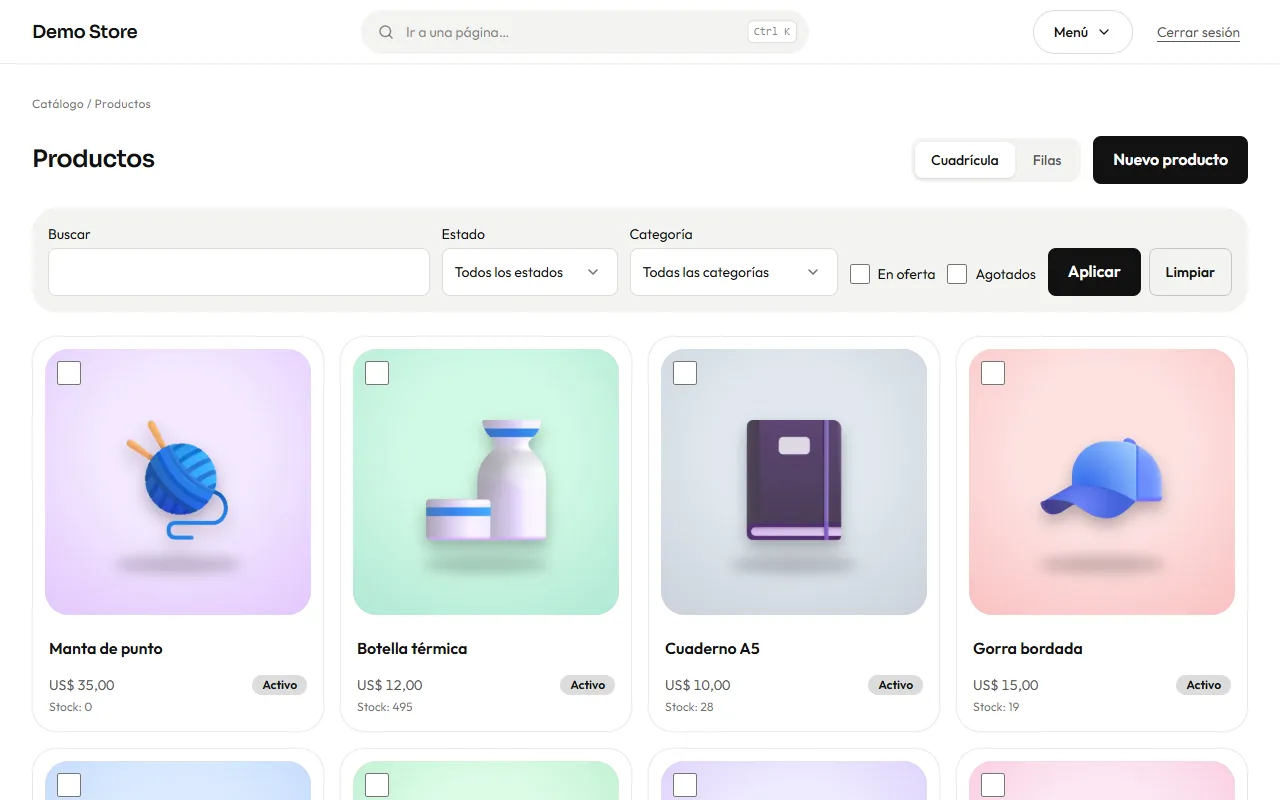
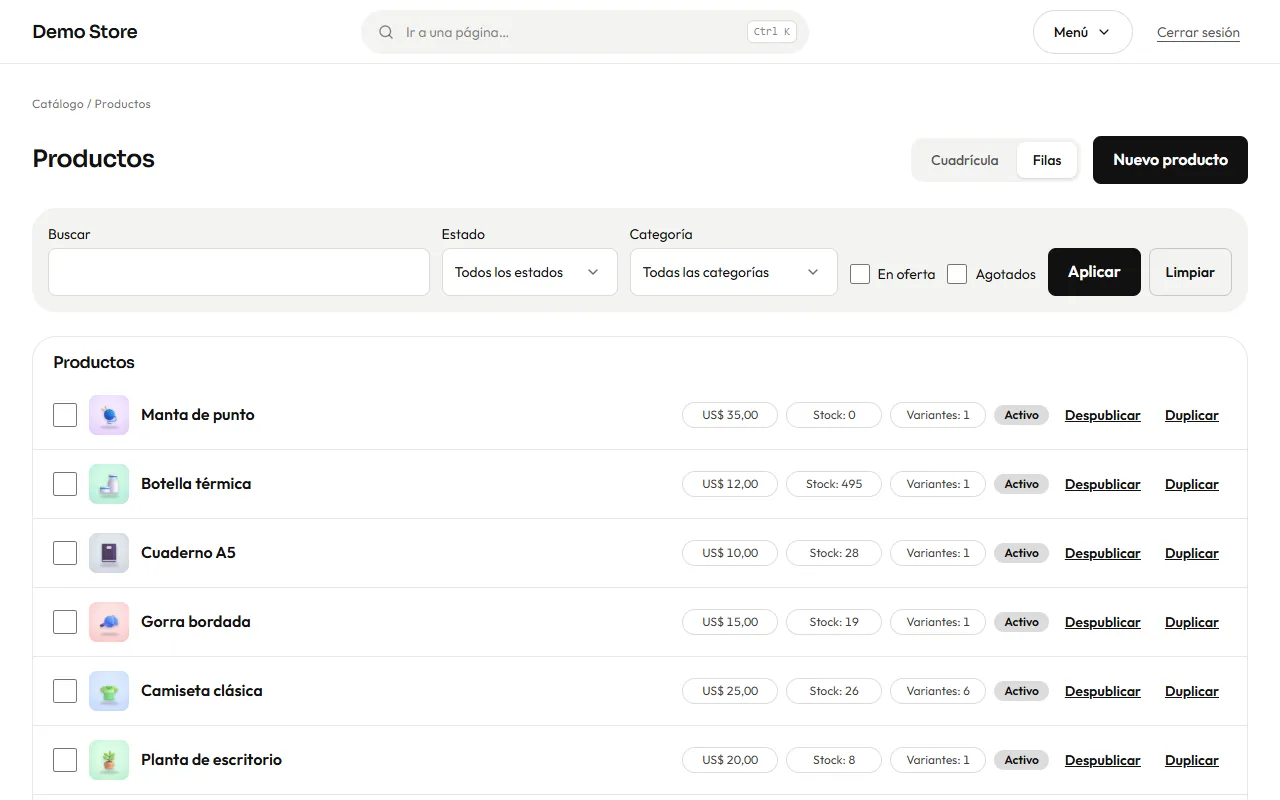
Encuentra productos con el buscador o con los filtros Estado, Categoría, En oferta y Agotados. Arriba a la derecha eliges cómo verlos:
- Cuadrícula: una tarjeta por producto, con su imagen, nombre, precio, estado y stock. Es la vista para reconocer un producto de un vistazo. Un producto sin imagen muestra su inicial.
- Filas: una fila por producto, con precio, stock y número de variantes, y dos acciones rápidas: Despublicar / Publicar (oculta un producto de la tienda sin borrarlo) y Duplicar (empieza un producto nuevo a partir de uno existente).
La vista queda en la dirección (?view=rows para las filas; la cuadrícula es la vista por defecto), así que puedes guardarla o compartirla.
Cambiar varios productos a la vez
Sección titulada «Cambiar varios productos a la vez»Marca la casilla de cada producto, en cualquiera de las dos vistas. Abajo aparece una barra con «N seleccionados», Despublicar y Publicar: el cambio se aplica a todos los marcados con una sola petición (hasta 100). Los productos que ya no existen se ignoran.
Pulsa Nuevo producto para crear uno.
Editar un producto
Sección titulada «Editar un producto»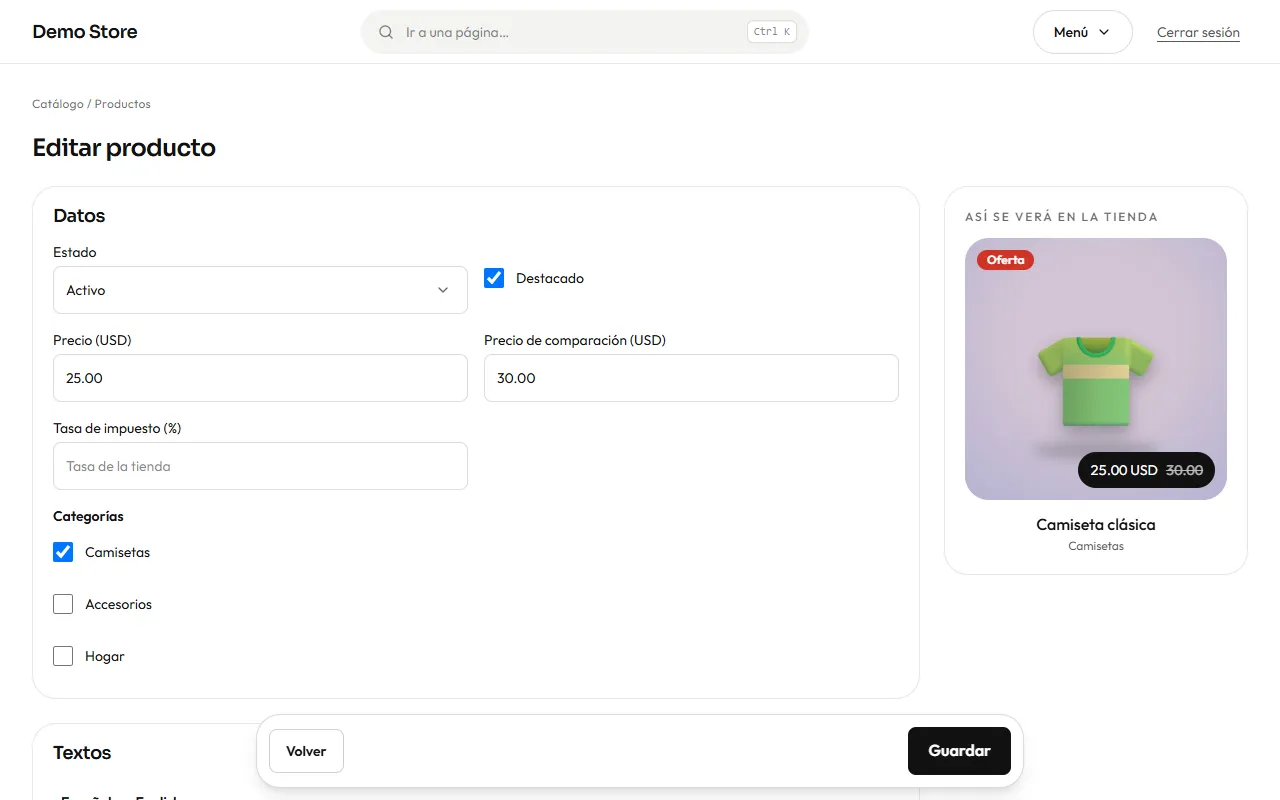
Datos
- Estado: Borrador (no visible), Activo (a la venta) o Archivado (guardado pero oculto).
- Destacado: muestra el producto en los bloques de destacados de la página de inicio.
- Precio y Precio de comparación: el de comparación es el precio anterior que aparece tachado cuando haces una oferta. El
dinero se escribe en la moneda de la tienda, por ejemplo
25.00. - Tasa de impuesto (%): déjala vacía para usar la tasa de la tienda, o pon otra (por ejemplo 0 % para un artículo exento).
- Categorías: marca una o varias. Si aún no hay, crea primero una categoría.
Textos tiene una pestaña por idioma. Escribe el nombre, la descripción corta y una descripción más larga en Markdown (puedes
usar **negrita**, listas y enlaces). El slug es la dirección web del producto en ese idioma; si lo dejas vacío se genera
desde el nombre. Título SEO y Descripción SEO son lo que muestra Google; si los dejas vacíos la tienda escribe unos
razonables.
Vista previa: a la derecha (debajo, en el celular) la tienda dibuja la tarjeta del producto con lo que escribes: imagen, nombre, precio, etiqueta de oferta y categoría. Cambia mientras escribes, sin guardar.
Imágenes: agrégalas desde la biblioteca y reordénalas con las flechas. La primera es la imagen principal del producto y la que aparece en los listados y al compartir un enlace.
Opciones (variantes)
Sección titulada «Opciones (variantes)»Muchos productos vienen en tallas o colores. Cada combinación es una variante con su propio SKU, código de barras, stock y, si hace falta, su propio precio.
- En Generar variantes desde atributos, marca los valores que vendes (por ejemplo tallas S, M, L y colores Negro, Blanco).
- Pulsa Generar variantes. La tienda crea todas las combinaciones.
- Rellena cada variante: SKU (tu código), Código de barras, Stock, Costo (lo que te cuesta; se usa en el valor del inventario y en los reportes), un Precio opcional si esa opción cuesta más, una Alerta de stock bajo y una imagen opcional.
- Controlar stock activa o desactiva el conteo de stock (desactívalo para servicios o productos bajo pedido). Desactivar oculta una variante sin perder su historial.
Un producto sin tallas ni colores tiene una sola variante («Producto simple»); el formulario la sigue mostrando para que pongas su SKU y su stock.
Pulsa Guardar. El campo Nota para los cambios de stock al final se guarda con cualquier cambio de stock que hayas hecho, de modo que el historial del inventario muestre el motivo.
Las categorías, los atributos (tallas, colores) y las imágenes se preparan en Categorías, atributos y multimedia.