Panel de administración
El panel es donde trabaja quien lleva la tienda. Está en /admin en la dirección de tu tienda (por ejemplo
https://tu-tienda.com/admin) y funciona en un celular o en un portátil.
Iniciar sesión
Sección titulada «Iniciar sesión»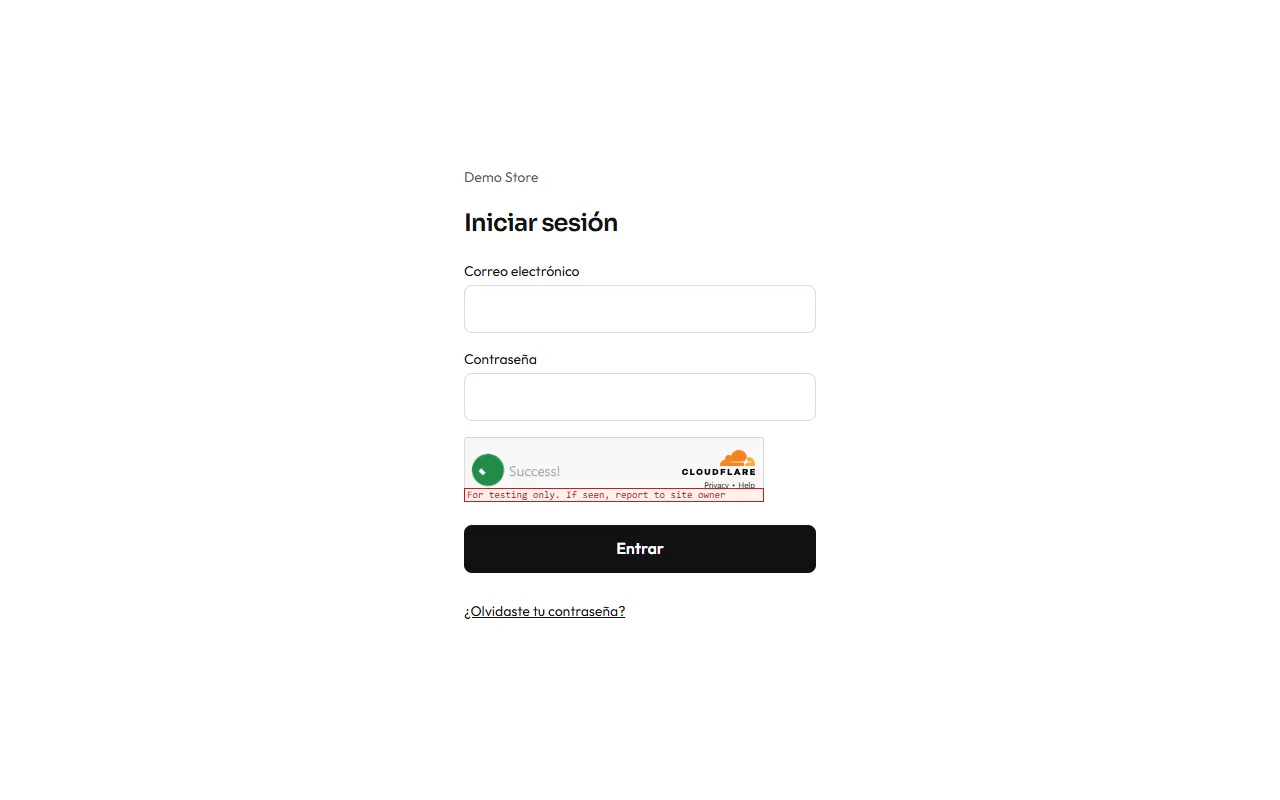
Escribe tu correo y tu contraseña. Si la olvidaste, elige ¿Olvidaste tu contraseña? y la tienda te envía un enlace válido durante 30 minutos. Hay un límite de intentos y una comprobación anti-bots, así que adivinar contraseñas no funciona.
El panel
Sección titulada «El panel»La primera pantalla muestra cómo va la tienda ahora mismo.
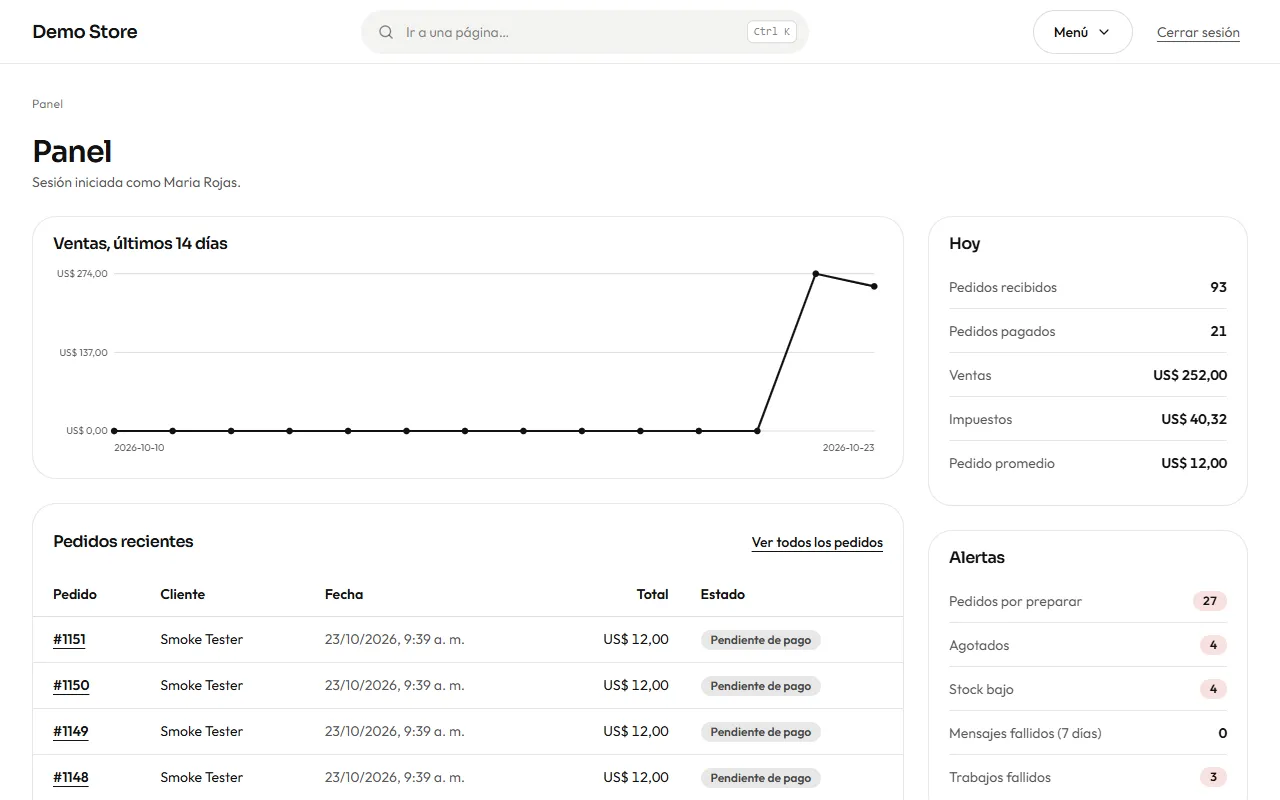
La pantalla tiene dos columnas. A la izquierda:
- Un gráfico con las ventas de los últimos 14 días.
- Pedidos recientes: los seis más nuevos, con cliente, fecha, total y estado. Pulsa el número para abrir un pedido, o Ver todos los pedidos.
- Productos más vendidos de los últimos 30 días.
A la derecha, que se queda a la vista mientras recorres la izquierda:
- Hoy: pedidos recibidos, pedidos pagados, ventas, impuestos y pedido promedio.
- Alertas: pedidos por preparar, agotados, stock bajo, mensajes fallidos y trabajos fallidos. Cada fila lleva a la lista que explica su número. Deberían estar en 0, salvo los pedidos por preparar; mira Mensajes y notificaciones.
- Otros periodos: ventas y pedidos pagados de los últimos 7 y 30 días.
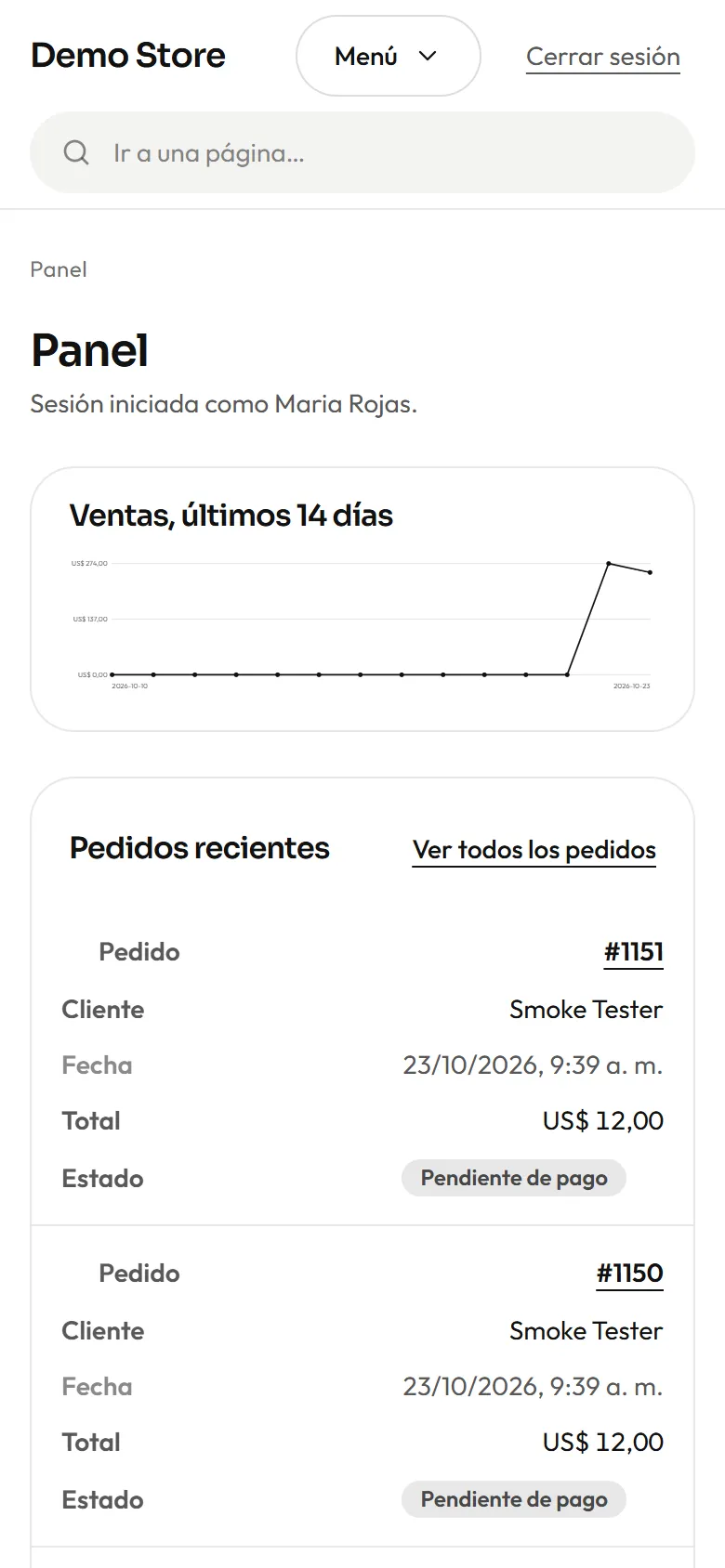
En el celular las dos columnas se apilan en una.
El menú y el buscador
Sección titulada «El menú y el buscador»La barra de arriba tiene el nombre de la tienda, un buscador, el botón Menú y Cerrar sesión.
- Menú abre todas las páginas del panel en cinco secciones: Catálogo (Productos, Categorías, Atributos, Multimedia, Inventario), Ventas (Pedidos, Facturas, Envíos, Reportes), Contenido (Páginas, Testimonios, Correos), Mensajería (WhatsApp, Registro de mensajes, Trabajos fallidos) y Tienda (Configuración, Usuarios). Esta guía sigue casi el mismo orden.
- El buscador («Ir a una página…») filtra esas páginas mientras escribes; Enter abre la primera. En un portátil, Ctrl K (o ⌘ K) lleva el cursor al buscador desde cualquier página, y Esc cierra el menú.
- Sobre el título de cada página hay una línea con la sección y la página («Ventas / Pedidos») para saber dónde estás.
Roles: quién puede hacer qué
Sección titulada «Roles: quién puede hacer qué»Hay dos roles.
| Puede… | Editor | Propietario |
|---|---|---|
| Gestionar productos, categorías, atributos y multimedia | ✔ | ✔ |
| Gestionar pedidos y cambiar su estado | ✔ | ✔ |
| Ajustar e importar stock | ✔ | ✔ |
| Editar páginas, testimonios y el texto de los correos | ✔ | ✔ |
| Cambiar la configuración (impuestos, pago, WhatsApp…) | ✔ | |
| Anular una factura | ✔ | |
| Invitar y gestionar usuarios | ✔ | |
| Reintentar o descartar trabajos fallidos, conectar WhatsApp | ✔ |
Da el rol de Editor para el trabajo diario y reserva el de Propietario para quienes dirigen el negocio. Los permisos se comprueban en el servidor, así que un botón oculto nunca es la única protección.