Pedidos
La lista de pedidos
Sección titulada «La lista de pedidos»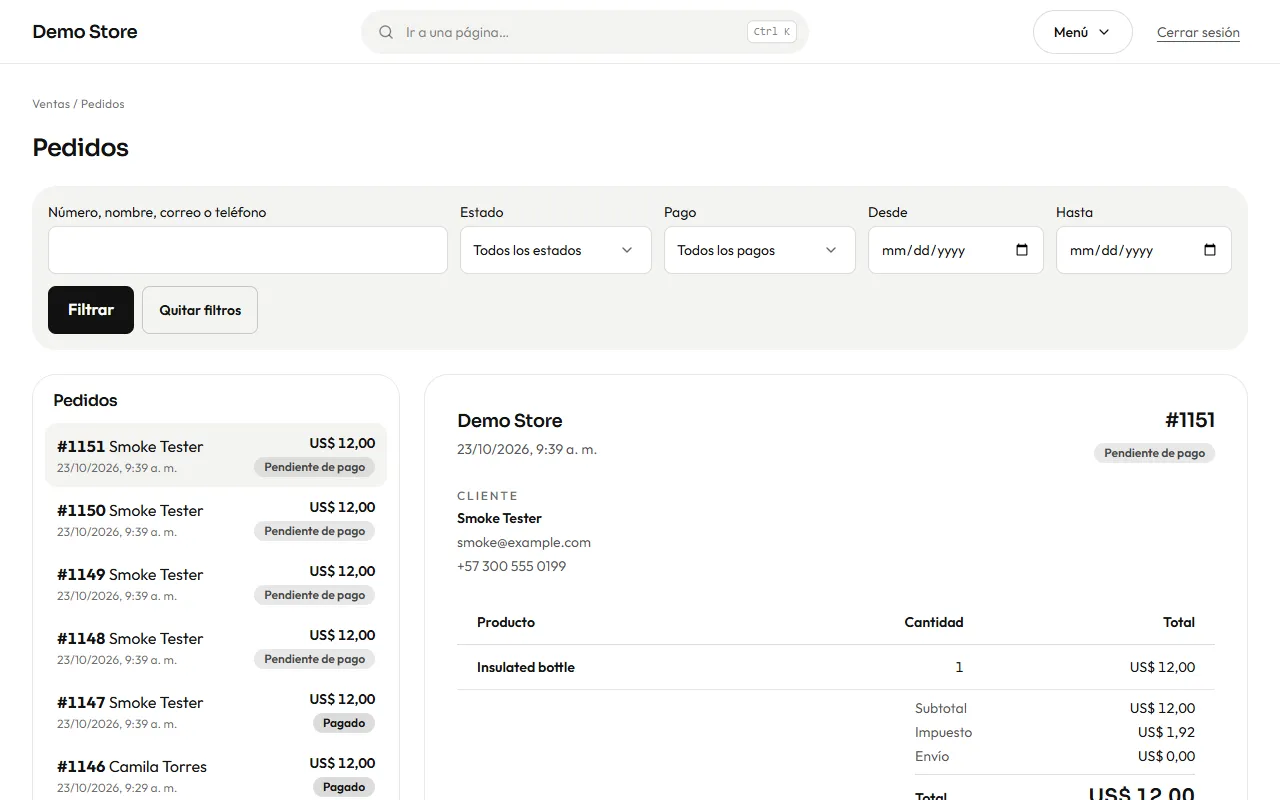
Busca por número, nombre, correo o teléfono, o filtra por estado, método de pago y un rango de fechas. Los pedidos más nuevos aparecen arriba.
En una pantalla ancha la lista queda a la izquierda y el pedido que eliges se abre a la derecha, sin salir de la lista; el primero de la página se muestra al entrar. En el celular solo ves la lista y cada pedido se abre en su propia página.
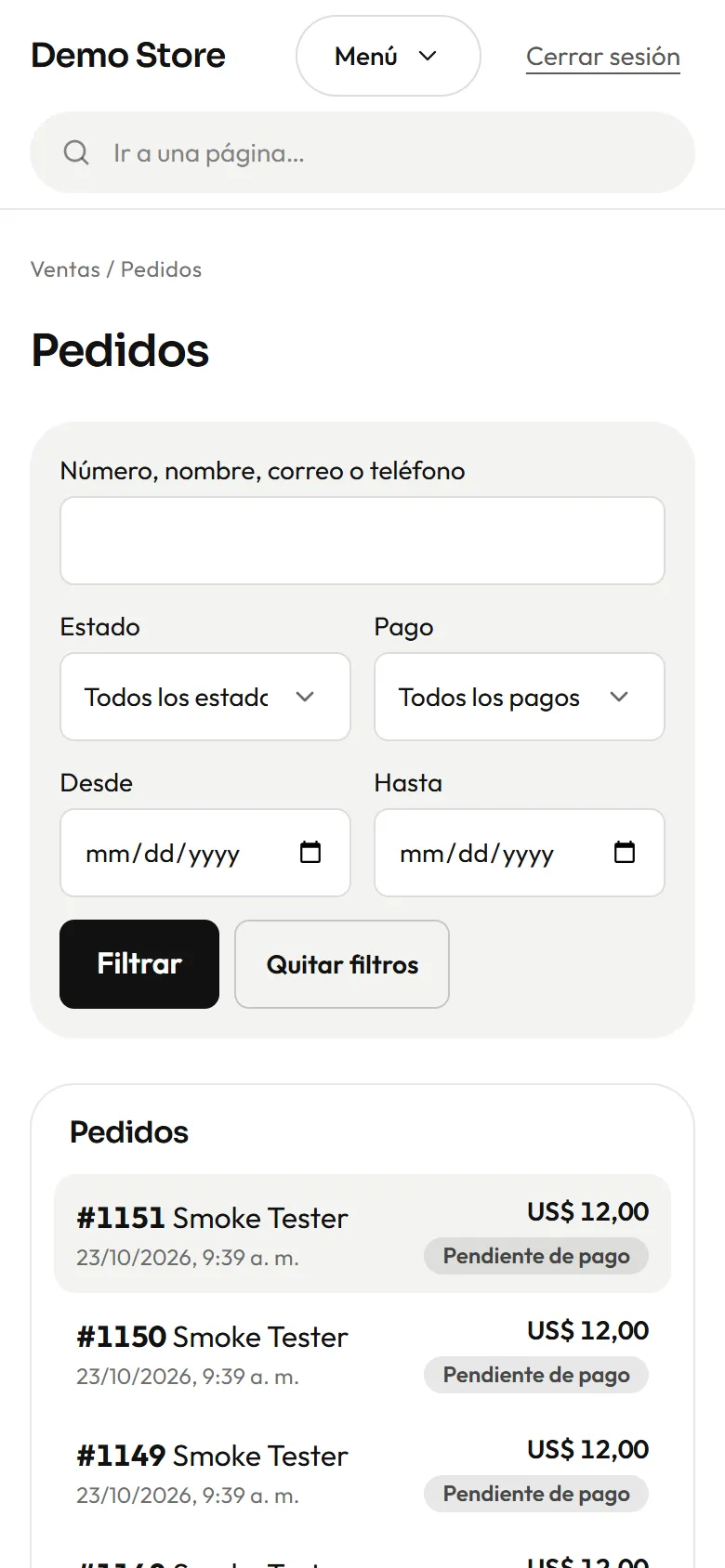
En el celular la lista se convierte en tarjetas, así que puedes gestionar pedidos desde el bolsillo.
Un pedido
Sección titulada «Un pedido»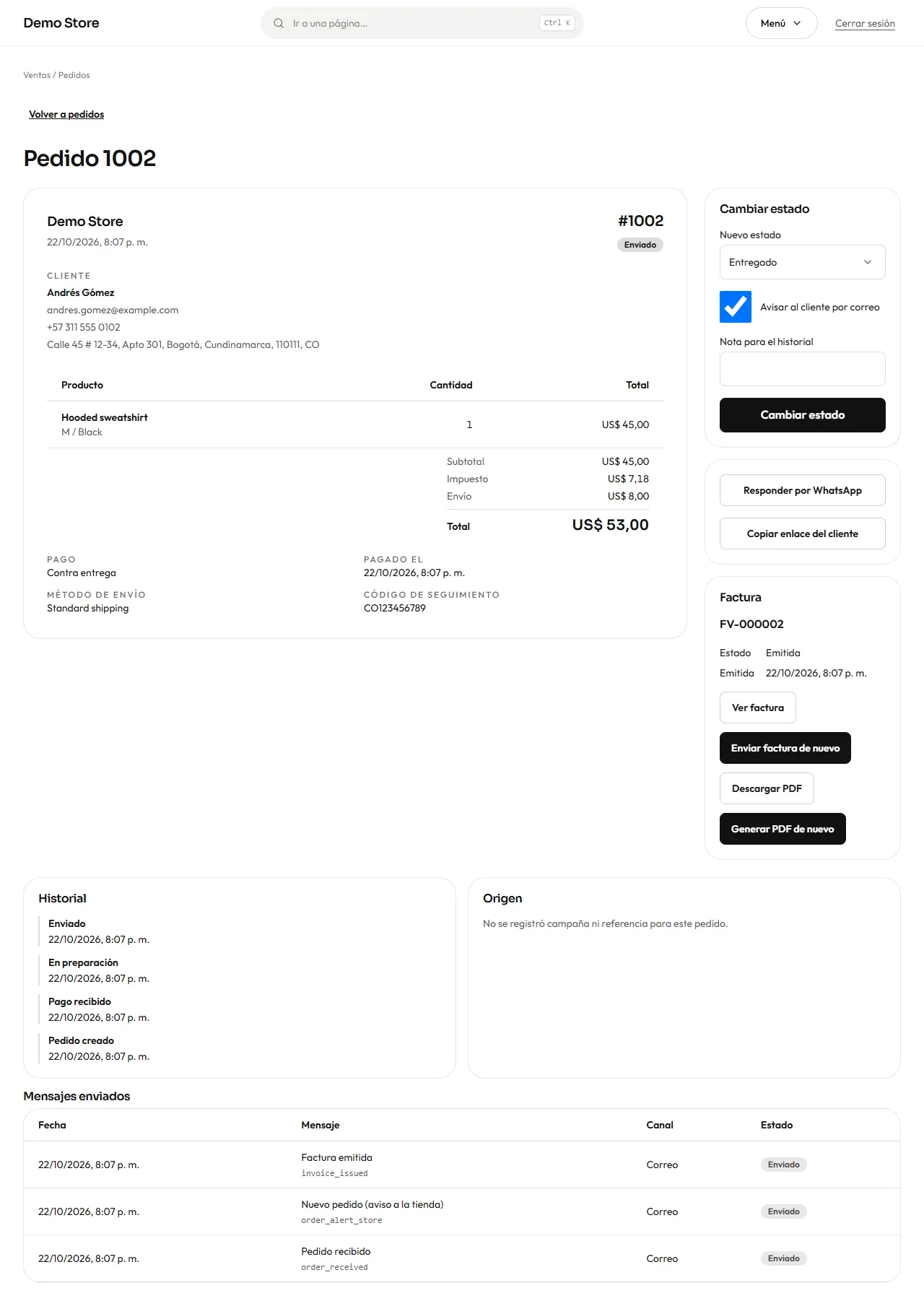
El pedido se ve como un documento, como un recibo: arriba la tienda, el número, la fecha y el estado; después el cliente, los productos con los totales y los datos de pago y envío. A un lado (debajo, en pantallas estrechas) están las acciones, y al pie el historial, el origen y los mensajes. En total reúne:
- Cliente: nombre, correo y teléfono, más Responder por WhatsApp (abre un chat con el cliente) y Copiar enlace del cliente (la página privada del pedido que ve el cliente).
- Dirección de envío, método de envío y código de seguimiento.
- Productos, totales y pago: lo comprado, el impuesto, el envío y cuándo se pagó.
- Origen: la campaña o referencia que trajo al cliente, cuando la tienda la registró.
- Factura: su número y estado, con botones para verla, enviarla de nuevo, descargar el PDF o generar el PDF de nuevo.
- Historial: cada paso con su hora.
- Mensajes enviados: cada correo o mensaje de WhatsApp de este pedido y si se entregó.
Los estados del pedido
Sección titulada «Los estados del pedido»| Estado | Significado | Quién lo cambia |
|---|---|---|
| Pendiente de pago | El pedido se creó y espera el dinero. | La tienda, al crear el pedido. |
| Pagado | Llegó el dinero. Se emite una factura y se avisa al cliente. | Tarjeta y PayPal: automático. Transferencia, contra entrega y WhatsApp: tú. |
| En preparación | Lo estás preparando. | Tú. |
| Enviado | Salió de la tienda. Añade aquí el código de seguimiento. | Tú. |
| Entregado | El cliente lo tiene. | Tú. |
| Cancelado | El pedido no se hará. El stock reservado vuelve al estante. | Tú, o la tienda cuando vence un pago online. |
| Reembolsado | Devolviste el dinero fuera de la tienda. Esto solo lo registra. | Tú. |
Cambiar el estado
Sección titulada «Cambiar el estado»En Cambiar estado, elige el nuevo estado, añade si quieres una nota para el historial y decide si avisar al cliente por correo. Para Enviado aparece el campo Código de seguimiento. Pulsa Cambiar estado.
Reembolsos
Sección titulada «Reembolsos»En un pedido Pagado con tarjeta (dLocal Go o PayPal), el propietario ve el botón Reembolsar con el importe y el proveedor. Pide confirmación una vez, devuelve el pago completo al cliente y deja el pedido como Reembolsado. PayPal responde al instante; dLocal Go tarda un poco y avisa a la tienda, así que el pedido pasa a Reembolsado cuando llega el aviso. En la línea de tiempo queda quién lo pidió. Solo se reembolsa el pago completo, y solo una vez por pedido. Si el proveedor lo rechaza (por ejemplo, un pago demasiado antiguo), el botón vuelve a estar disponible y el motivo aparece en pantalla.
Los editores no ven el botón. Con los demás métodos (transferencia, efectivo), pon Reembolsado después de devolver el dinero. Un reembolso parcial se hace en el panel del proveedor y el pedido sigue Pagado.